
Proxmox Installation
Dieser Eintrag beschreibt den Vorgang der einer Proxmox Installation.
Vorbereitung
Deaktivierung von "Secure Boot" und Aktivierung von "Intel Virtual Technology" im Bios des Mainboards
Proxmox Erstinstallation
Proxmox kann wie ein normales Betriebsystem auf ein USB-Stick geladen werden und anschließend für die Erstinstallation am Rechner angeschlossen werden.
Bootet man aus dem USB-Stick ist die Installation ganz einfach. Als erstes ist es notwendig die EULA zu akzeptieren.
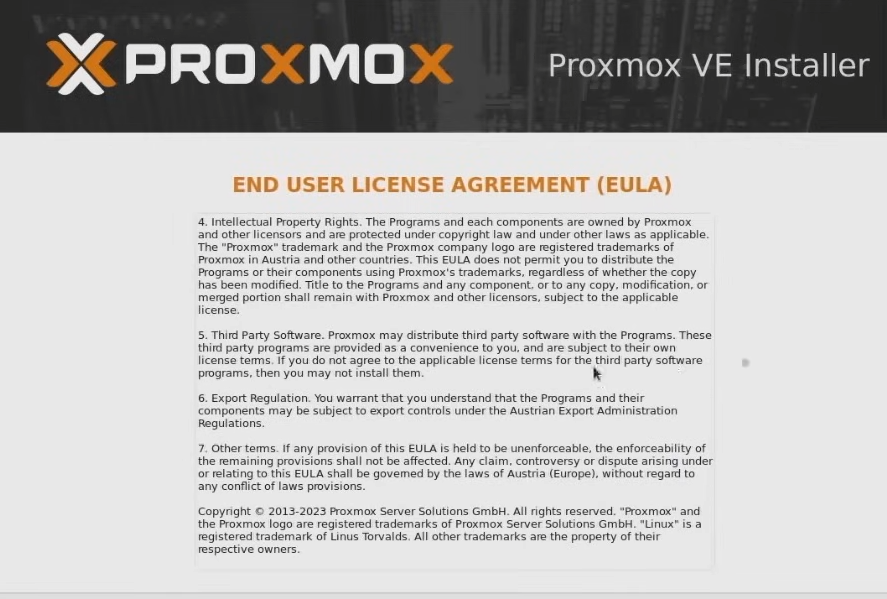
Anschließend kann unten die gewünschte Festplatte ausgewählt werden, auf der später das Betriebsystem laufen soll:
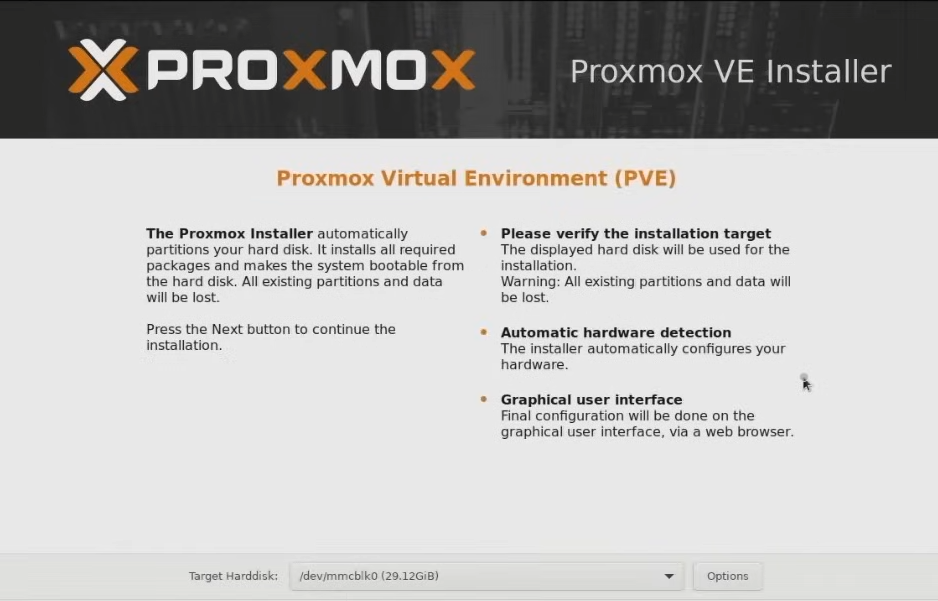
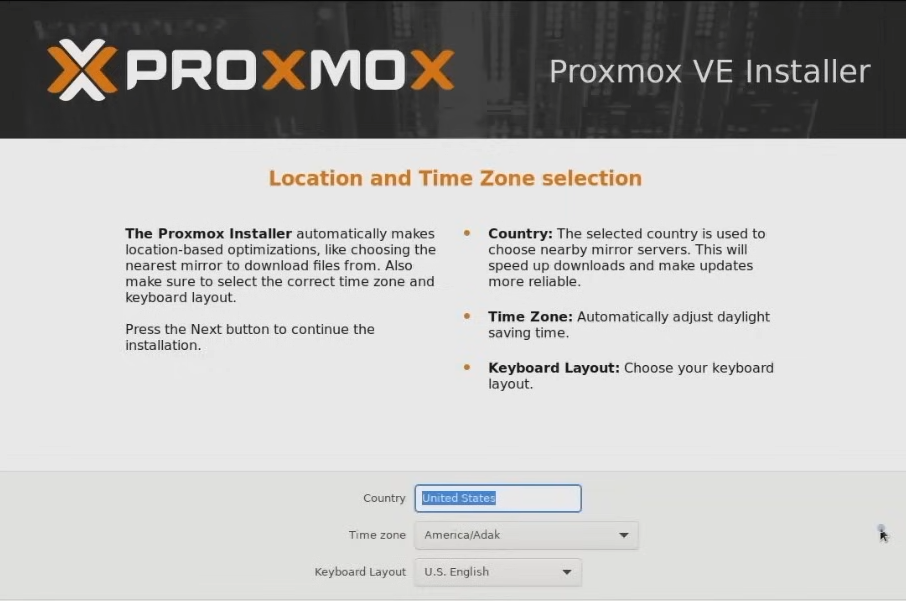
Danach sind die Standardwerte einzustellen.
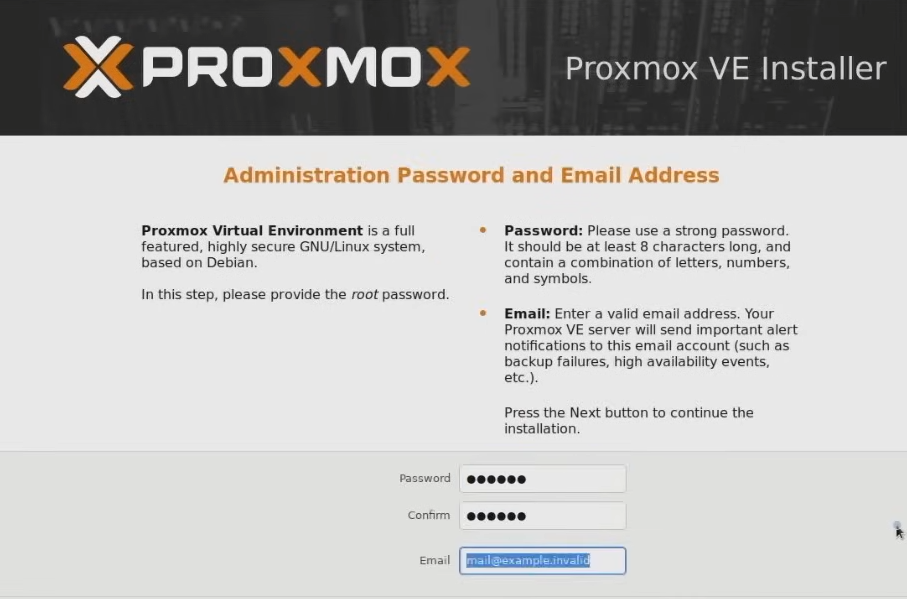
Hat man dies erledigt kommt an danach zur Eingabe des Admin Passworts und der Kontakt E-Mail (Für Server-Logs etc.) und die IP-Adresse und Gateways.
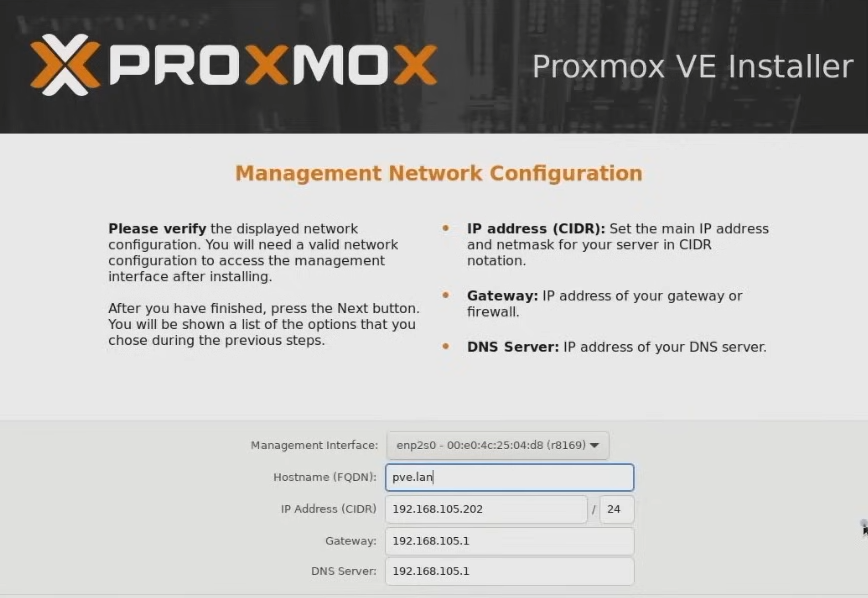
Danach findet man noch eine kleine Zusammenfassung. Nach dieser beginnt die Installation.
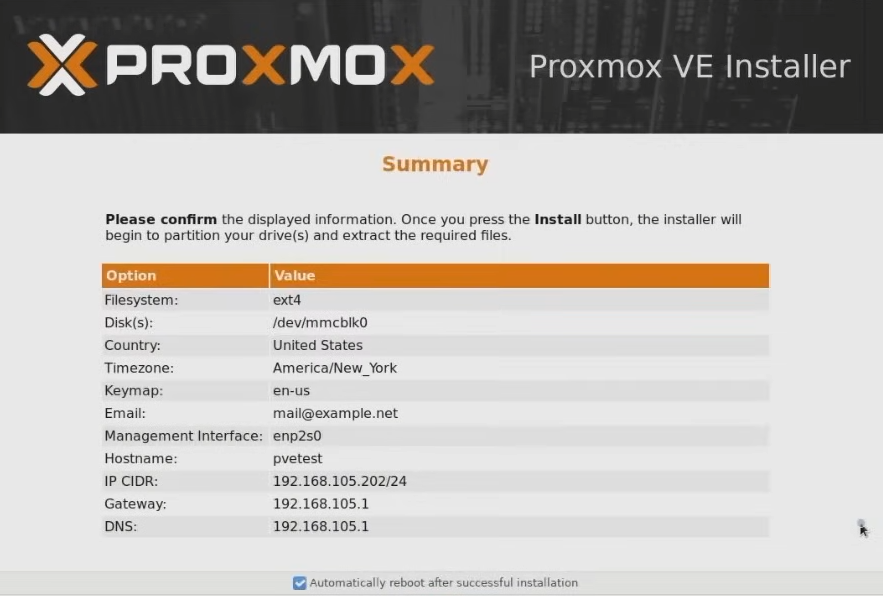
Nach der Installation und dem Neustart des Rechners ist anschließend Proxmox unter https://[hinterlegte-ip]:8006 erreichbar.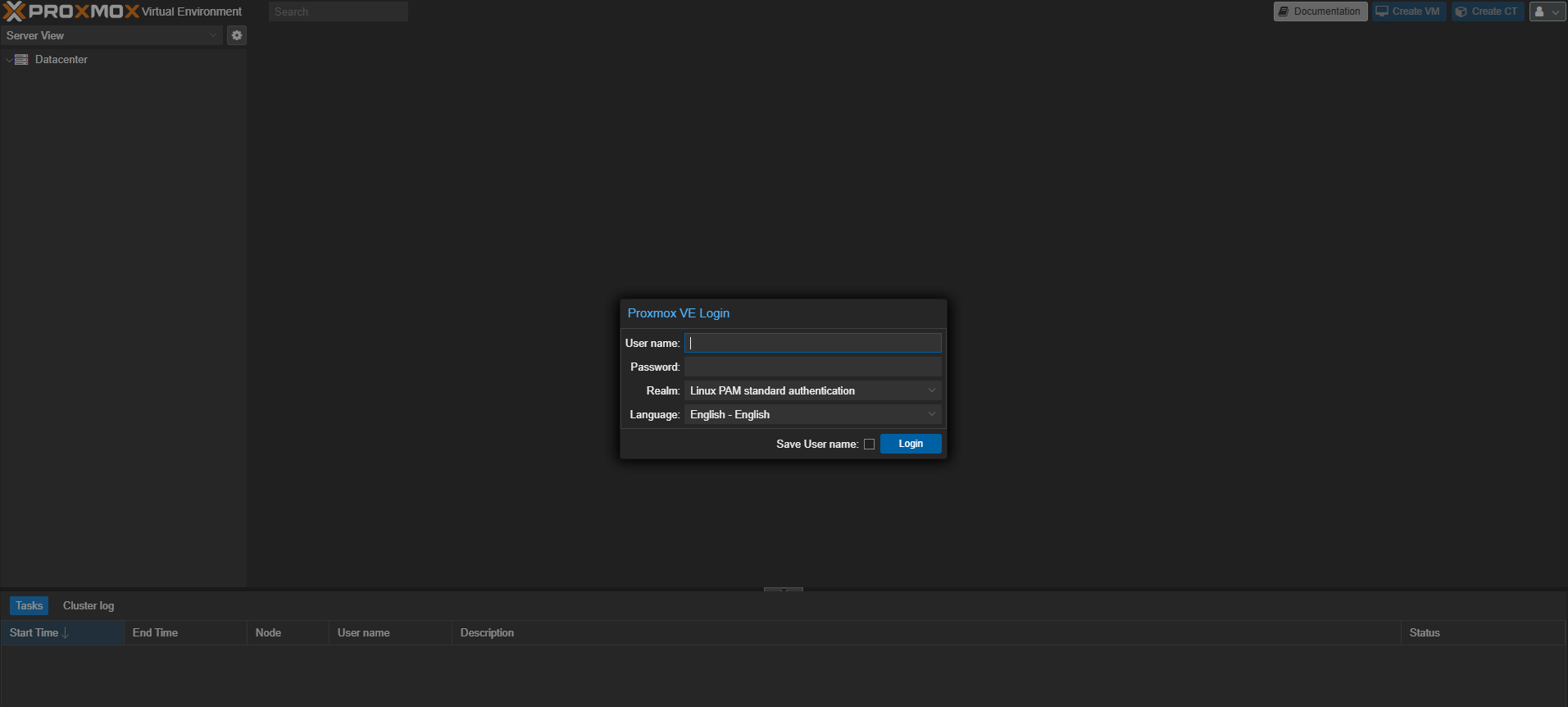
Proxmox Erstkonfiguration
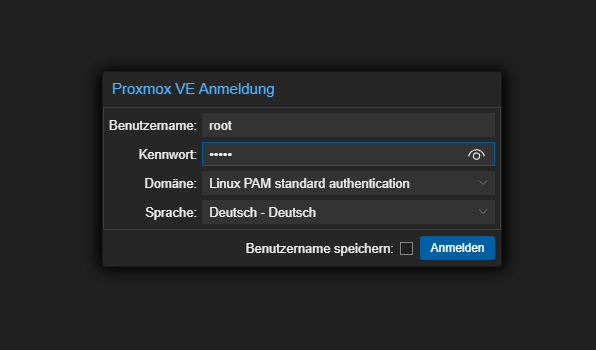
Ist die Grundinstallation abgeschlossen kann man mit dern ersten Schritten in proxmox weiter machen. Der Zugang auf die Webkonsole geht mit dem User root und dem bei der Installation hinterlegten Passwort. Hier kann man wahlweise auch die Sprach der gesamten Weboberfläche anpassen.
Unter dem Namen des Gerätes (in diesem Fall "testlab") kann man den Punkt Discs finden. Hier werden alle Festplatten angezeigt, Als erstes kann man damit beginnen alle Festplatten - außer die Betriebsystem Festplatte - per "Disk formatieren" zu formatieren.
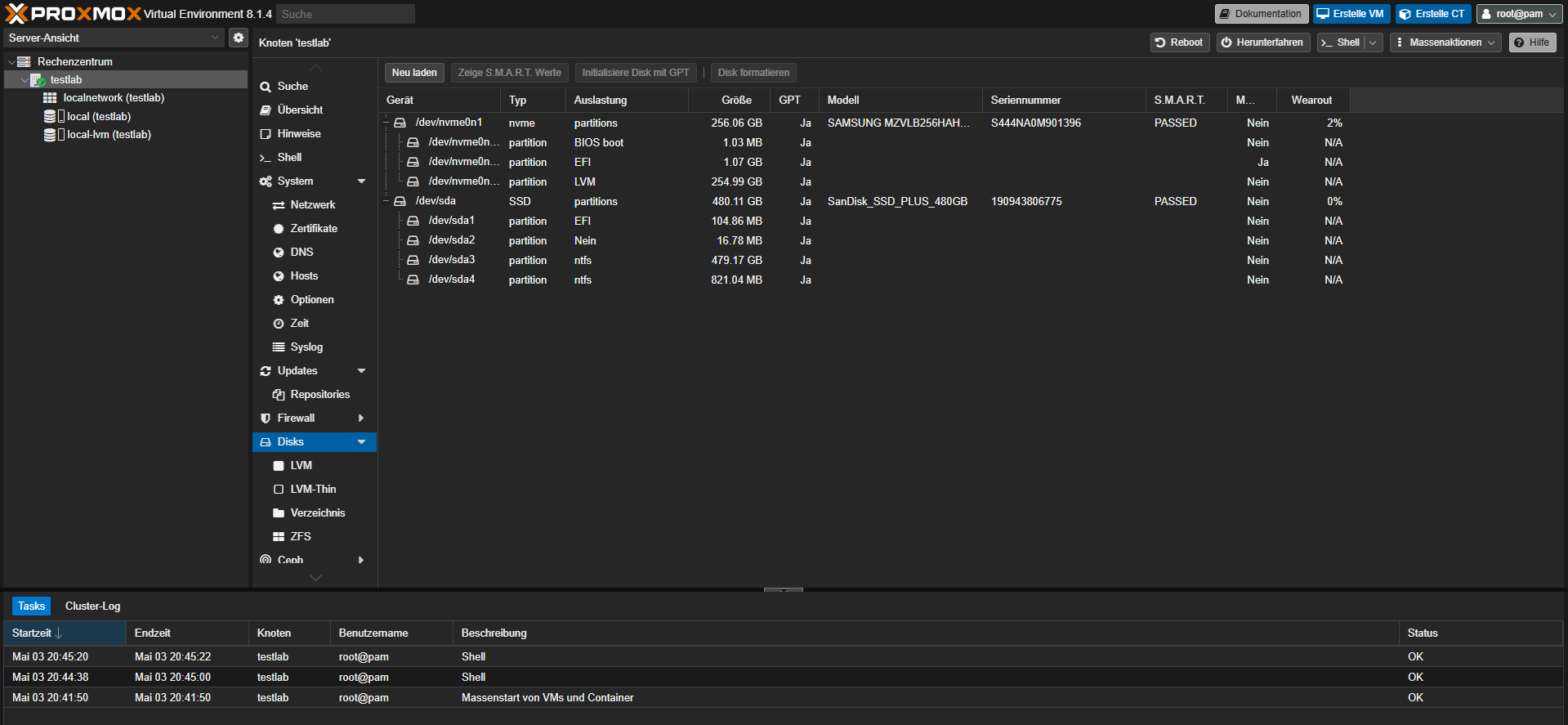
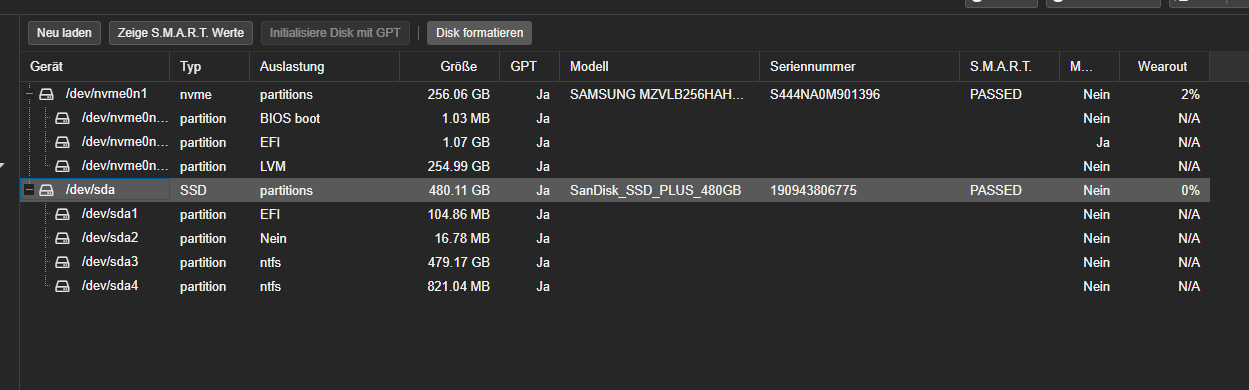
Hat man dies gemacht sollten in der Festplatte keine weiteren Verzeichnisse mehr sein.

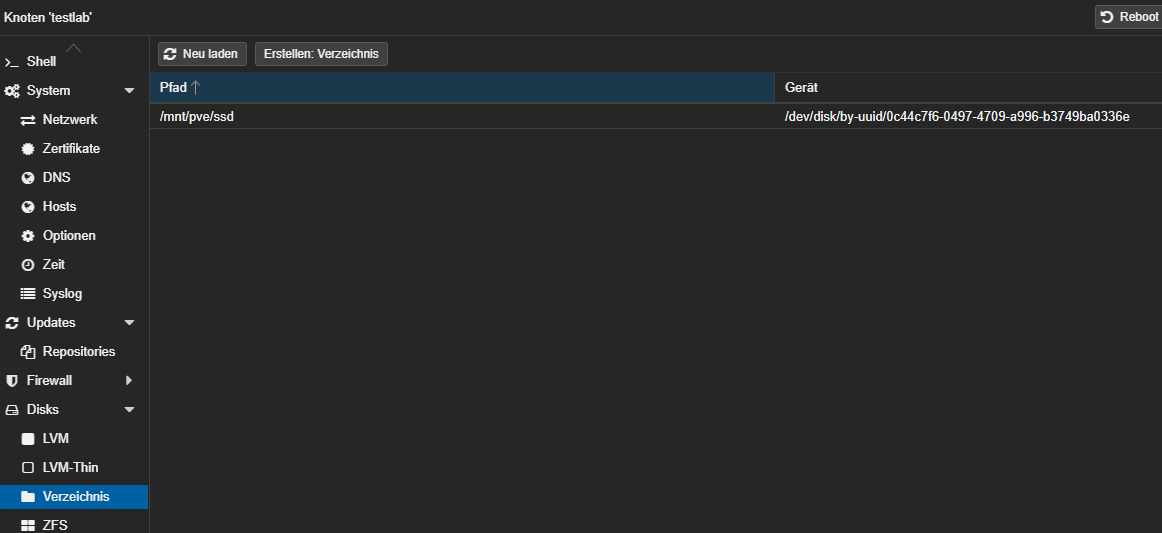
Als nächstes erstellen wir nun mit der formatierten Festplatte ein neues leeres Verzeichnis. Dies geht unter Disks -> Verzeichnis.
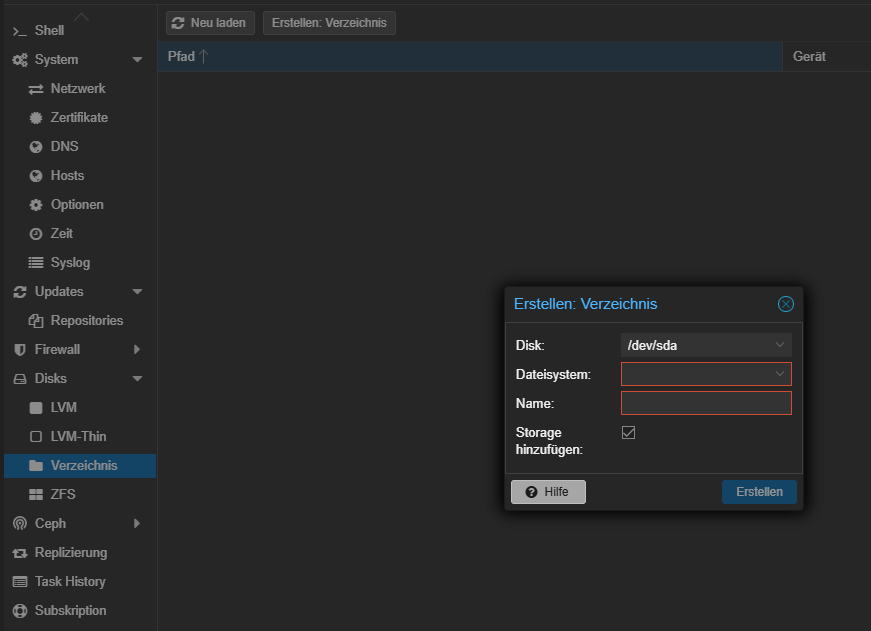
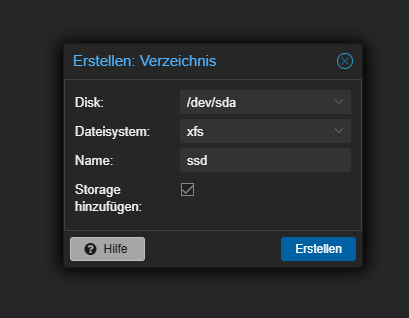
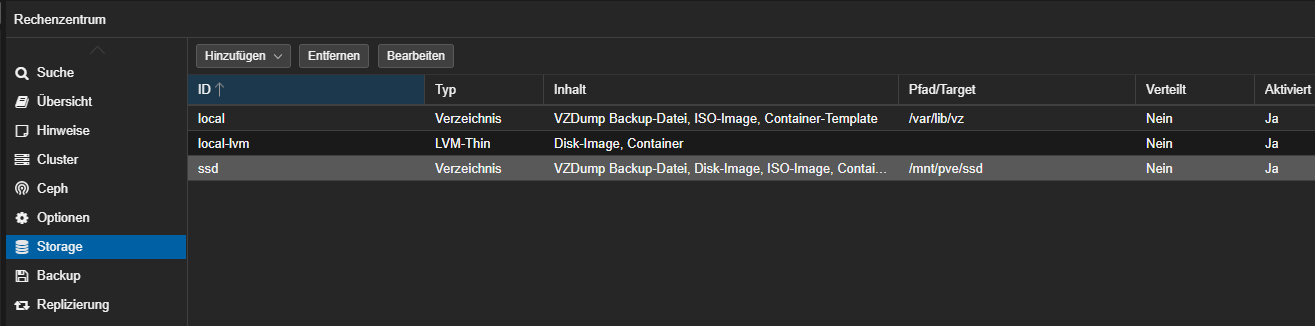
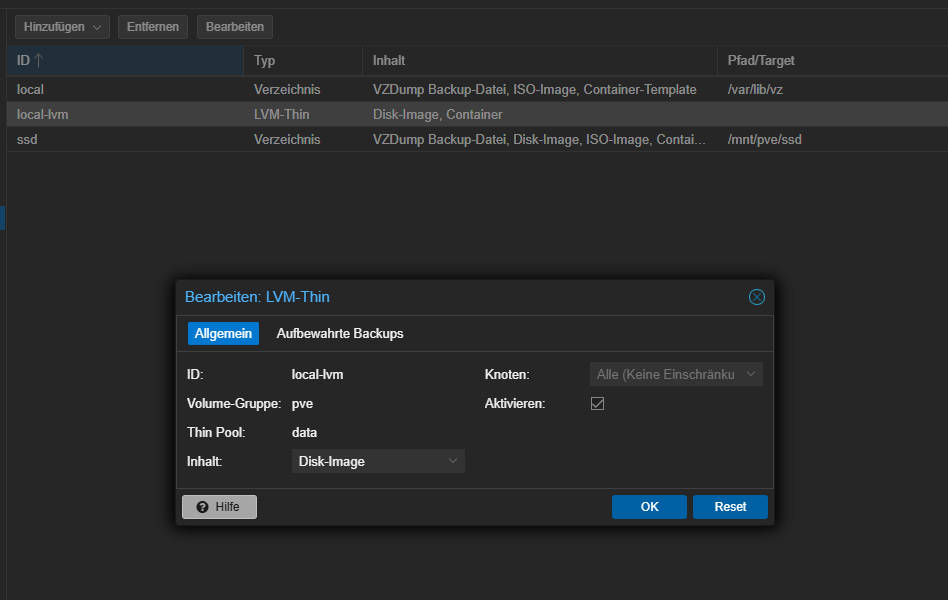
Über den "Rechenzentrum" oder Datacenter und Storage sehen wir nun die Betriebsystem Partition (local), die Automatisch angelegte Partition für Images und Virtuelle Maschinen (local-lvm) und das neue Verzeichnis. In meinen Fall will ich für die Images und Virtuelle Maschinen ausschließlich das neue Verzeichnis nutzen. Deshlab werden folgende Einstellungen getroffen:
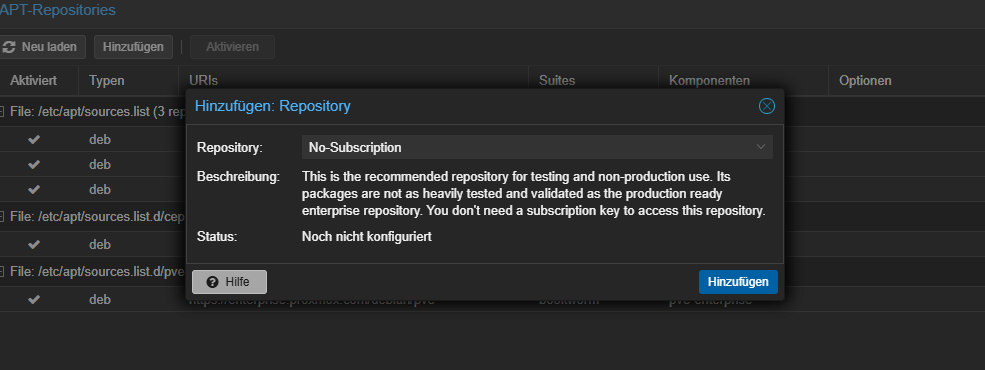
Danach kümmert man sich am besten noch um die Lizenzierung und Software Updates. Hierzu wechseln wir wieder zu testlab und zu Repositories unter Updates. Hier fügen wir als erstes das Repsitory "No-Subscription" hinzu. Mit diesem bekommen wir zukünftig weiterhin Updates ohne eine Lizenz aktvieren zu müssen.
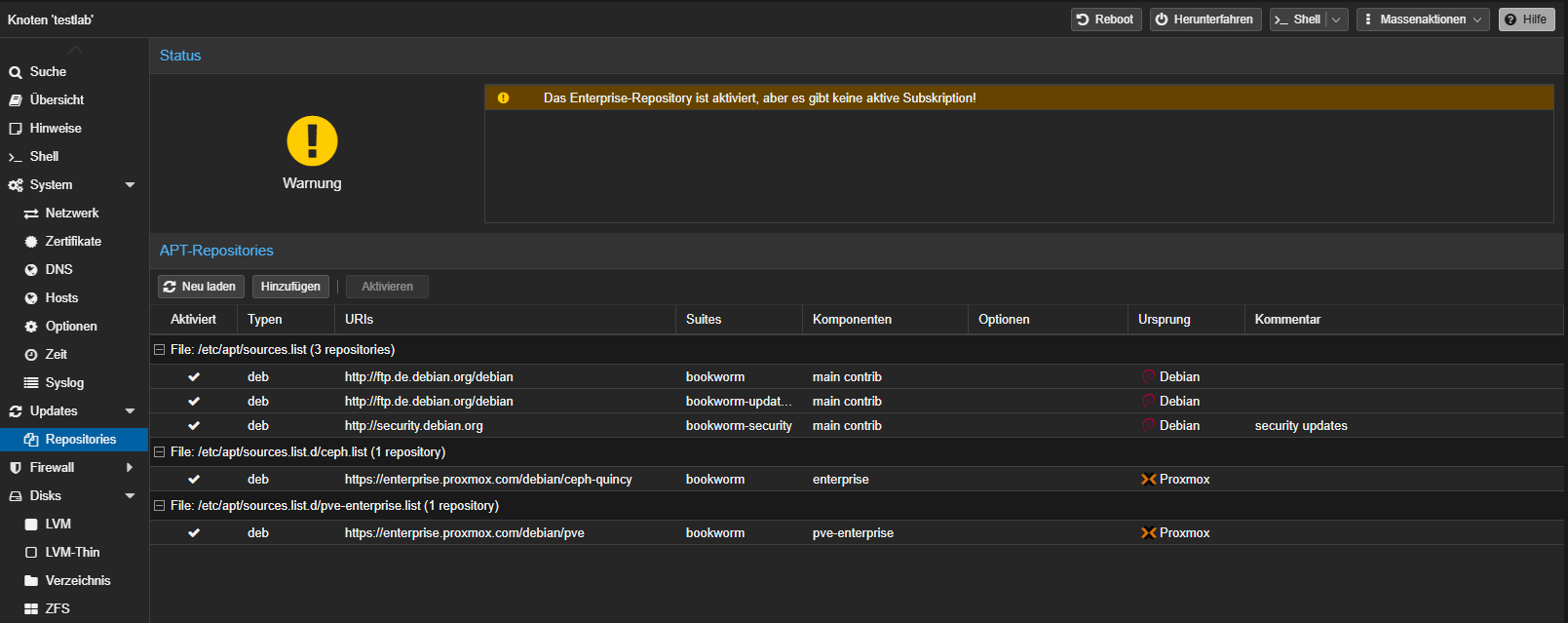
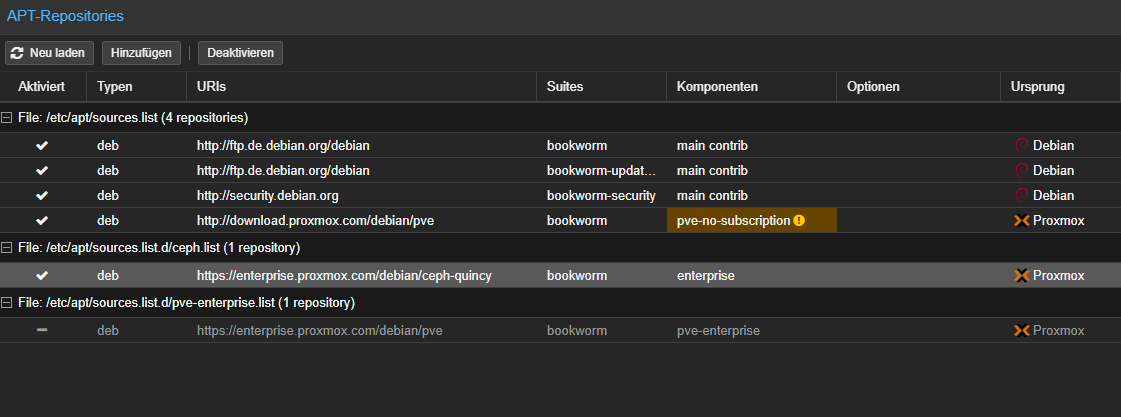
Die Enterprise Repositories können wir manuell Deaktivieren.
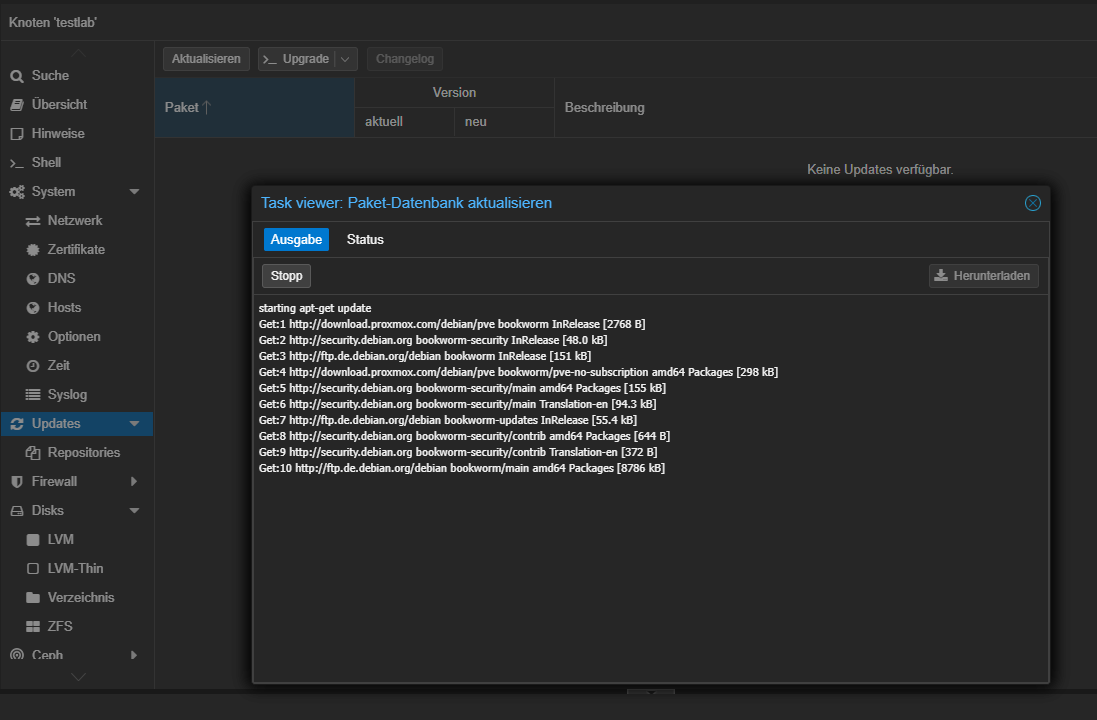
Anschlißend kannman mit einem Wechsel zu Updates und ein Klick auf aktualisieren nach Updates suchen und diese anschließend über Ugrade anwenden.
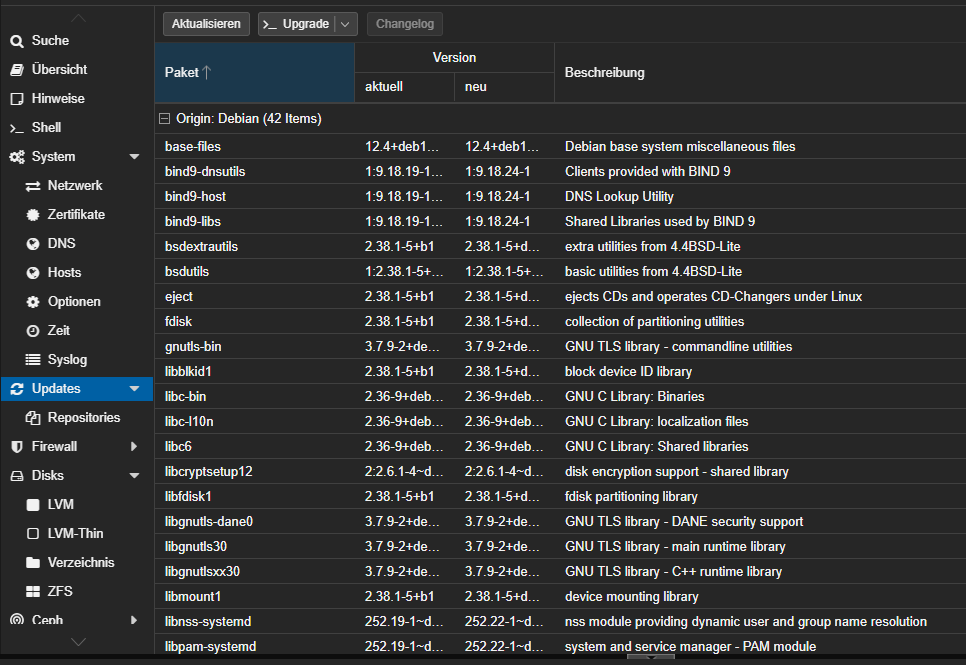
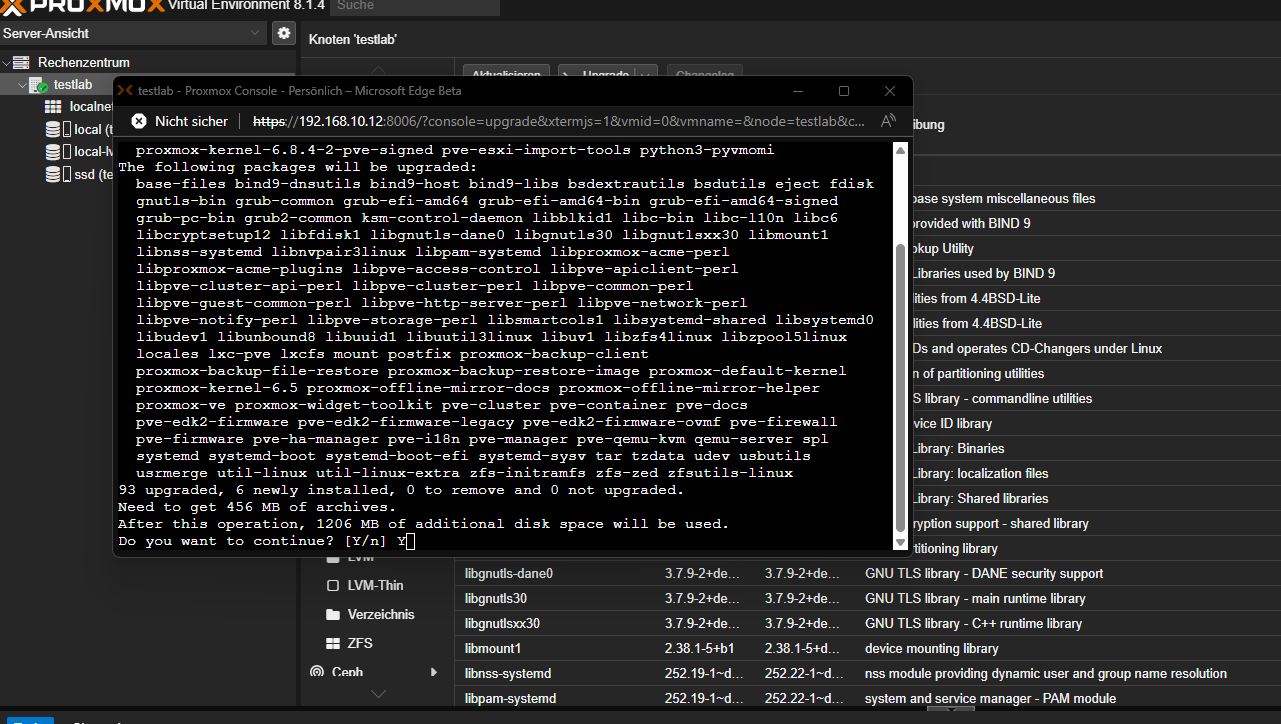
Das waren die ersten wichtigen Einstellungen. Proxmox ist nun frisch installiert und kann nun für jeden Spaß genutzt werden. Viel Spaß :)
/opt/homepage/config/
Proxmox VE Helper-Scripts | Scripts for Streamlining Your Homelab with Proxmox VE (tteck.github.io)